Tampilkan postingan dengan label Windows. Tampilkan semua postingan

Cara Mempercantik Tampilan Windows

Senin, 29 April 2013

Bagi anda para pengguna Windows, kadang kala pasti pernah merasa bosan dengan tampilan layar Dekstop yang itu-itu saja. Nah pada artikel ini saya akan memberikan solusi untuk mengatasi rasa bosan anda dengan menggunakan Aplikasi yang bernama XWidget .


Apa itu XWidget ? XWidget adalah sebuah Desktop Customization Platform yang bersifat gratis, sangat powerful dan very subtle animation. Aplikasi ini sangat ringan, cepat dengan efek animasi yang halus.  Aplikasi ini sebenarnya hampir sama dengan widget yang ada pada Windows Vista atau Windows 7 , namun sepertinya XWidget yang diberikan oleh Windows hanya itu-itu saja.
Berikut adalah tampilan-tampilan Widget dari XWidget :

Cara Mempercantik Tampilan Windows
Selain itu, XWidget bisa dibilang aplikasi yang ringan dari mulai proses startup yang cepat, tidak menggunakan banyak memori, dan efek yang dihasilkan juga menarik dan halus.
Cara Mempercantik Tampilan Windows
Lalu bagaimana dengan widgetnya ?  Soal widget anda bisa mengatur sendiri sesuai dengan kemauan anda. Anda bisa langsung mendownload langsung dari galeri XWidget atau dari Widget1, Widget2, Widget3 nah dari situ silahkan download widget-widget sesuai selera anda.
Ini contoh widget yang saya gunakan di laptop saya .

Cara Mempercantik Tampilan Windows

Untuk memberikan kesan yang lebih baik,  bagusnya anda kosongkan tampilan dekstop anda  karena iconnya bisa di masukan ke dalam widgetnya dengan cara men-Drag ikon ke widget yang ada.
Aplikasi ini support di berbagai macam Operating Sistem Windows dari mulai Windows XP sampai Windows 8. Bila anda ingin mencoba silahkan download XWidget disini.
Nah berikut adalah CaraMempercantik Tampilan Windows , selamat mencoba !

70 Gadget Keren Untuk Windows 7

Minggu, 14 April 2013

Saya yakin, pasti semua pengguna Windows Seven pasti tau apa itu Gadget yang biasanya ada di desktop dan fungsinya. Yap…Gadgets merupakan hiasan yang biasanya ada di destop Win 7 anda.
Nah….jika biasanya Gadgets yang ada di desktop anda cuman itu-itu saja, maka kali ini saya akan bagi-bagi Gadgets untuk Windows 7 yang Super Mantap.
  • Cara penggunaannya gampang koq. Pertama-tama silakan anda Download pada Link yang sudah tersedia di bawah kemudian silakan anda > extract filenya > kemudian klik 2x pada salah satu gadgets yang anda pilih misalnya “Twenty Four Clock” > klik Install.

 
  • Lihat Gadgets “Twenty Four Clock” dengan klik kanan pada desktop pilih Gadgets

 
  • Cara menggunakannya tinggal klik kanan > pilih Add

 
Silakan Download Disini  (Via Mediafire 28 MB)
Penulis.
Tim JC :: Tofa

Apa Itu BitLocker?

Sabtu, 13 April 2013

BitLocker dapat membantu melindungi data pada drive anda dengan mengenkripsi.tentuya dengan mengikuti petunjuk di bawah ini maka akan memungkinkan anda untuk mengaktifkan BitLocker pada drive Thumb.  
Catatan BitLocker hanya tersedia di Windows 7 Ultimate.

1. Colokkan Flash Drive Anda ke port USB.
2. Klik Start.
3. Klik di Computer.
4. Klik kanan pada drive yang berisi Flash Drive anda. Jika anda tidak tahu, keluarkan flash drive anda dan masukkan kembali ke dalam port USB yang sama. Ini akan muncul pada layar 'Komputer'.
5. Klik pada 'Hidupkan BitLocker'.
6. Sebuah layar akan muncul yang mengatakan BitLocker Drive Encryption (nama Drive).
7. Di bawah Pilih bagaimana anda ingin membuka drive ini, klik pada salah satu Gunakan password untuk membuka drive, atau, Gunakan kartu cerdas untuk membuka drive. Perhatikan, anda akan memerlukan kartu cerdas dan pin kartu pintar untuk membuka drive.
8. Klik Next.
9. Di bawah 'How do you want to store your recovery key? "pilih salah Simpan kunci pemulihan ke file atau Cetak kunci pemulihan. Untuk contoh ini kita akan menyimpan ke file.
10. Klik lokasi yang ingin anda kunci untuk diselamatkan masuk
11. Klik Save.
Pada layar sebelumnya bernama 'BitLocker Drive Encryption, sekarang akan mengatakan kunci anda telah disimpan.
12. Klik Next.
13. Layar berikutnya akan menanyakan "Apakah Anda siap untuk mengenkripsi drive ini?
14. Klik Start Encrypting.
15. Proses Enkripsi dengan memakan waktu cukup lama tergantung pada ukuran drive anda.

Jika kemudian memutuskan bahwa anda tidak ingin BitLocker untuk melindungi Flash Drive anda, anda dapat mematikannya setiap saat menggunakan langkah berikut:
1. Klik Start.
2. Klik Control Panel.
3, Klik System and Security.
4. Klik BitLocker Drive Encryption.
5. Cari drive yang terdaftar yang berisi Flash Drive anda.
6. Klik Matikan BitLocker
7. Sebuah layar akan muncul yang akan menanyakan apakah anda ingin mendekripsi drive anda.
8. Klik yes.
Proses ini akan memakan waktu sekitar selama yang dibutuhkan untuk mengenkripsi itu dalam langkah-langkah yang tercantum di atas.

Download Windows 7 Activator Loader Terupdate

Kini sebuah operating system adalah sebuah bagian yang sangat penting untuk memenage segala perintah yang akan dijalankan sebuah aplikasi. Dan yang kini populer adalah operating system dari windows yaitu Windows 7, namun windows 7 tentunya harus diaktivasi terlebih dahulu karena jika anda tidak mengaktivasinya maka anda hanya diperkenankan mencicipi fase trialnya doang alias 30 hari doang. Nah.. untuk anda yang bermasalah dengan Aktivasi Windows 7 dapat dengan mudah tips berikut ini.

Download Windows 7 Activator Loader NEW
Windows Loader ini support dengan operating system:

  • Windows 7 Ultimate
  • Windows 7 Ultimate E
  • Windows 7 Professional
  • Windows 7 Professional E
  • Windows 7 Home Premium
  • Windows 7 Home Premium E
  • Windows 7 Home Basic
  • Windows 7 Starter
  • Windows 7 Starter E
  • Windows Vista Ultimate
  • Windows Vista Business
  • Windows Vista Business N
  • Windows Vista Home Premium
  • Windows Vista Home Basic
  • Windows Vista Home Basic N
  • Windows Vista Starter
  • Windows Server 2008 Enterprise
  • Windows Server 2008 Foundation
  • Windows Server 2008 Standard
  • Windows Small Business Server 2008
  • Windows Storage Server 2008 Standard
  • Windows Server 2008 R2 Enterprise
  • Windows Server 2008 R2 Foundation
  • Windows Server 2008 R2 Standard
  • Windows Small Business Server 2011 Standard
Cara Aktivasinya :


  • Instal windows 7 (pas instal, bila diminta key/serial, saya sarankan dikosongkan aja).
  • Download Tool Windows 7 Loader dibawah.
  • Ekstrak Jalankan Windows 7 Loader.
  • Biarkan saja begitu (Default mode)
  • Klik Install
  • Tunggu hingga muncul kotak dialog yang memberitahukan proses aktivasi berhasil.
  • Selesai


Windows 7 Activator yang berupa loader diatas tersebut dapat berfungsi ganda di beberapa varian dari produk os yang top ini. Dan update seterusnya semoga selalu dapat memberikan informasi informasi menarik yang berguna bagi anda semua. Dan silahkan download dibawah ini:

Download Now Windows 7 Activator

Password: mr-remoxp.blogspot.com

Tutorial Install Windows 7 Terlengkap


Sebuah clean install Windows 7 berarti instalasi baru Windows 7 pada satu partisi pada hard drive/hard disk. Fress install Windows 7 berarti menghapus sistem operasi yang ada sebelumnya (baik Windows XP, Linux atau Windows 7) dan menggantinya dengan instalasi baru Windows 7. Dengan kata lain Windows 7 yang baru akan menghapus seluruh system pada satu partisi, termasuk virus kalo ada, maka windows 7 yang baru tersebut benar-benar bersih dari virus.

Selama instalasi baru Windows 7, sebaiknya menghapus partisi hard drive utama (primary partition) sehingga bersih dan menginstal Windows 7 dari awal - prosedur
yang disebut sebagai “Clean Install” atau kadang-kadang disebut "Advanced/Custom instalasi".


Artikel ini bisa menjadi Tutorial Cara Menginstall Windows 7 Dengan Sempurna melalui setiap bagian dari proses menginstal Windows 7 dengan bersih.

Langkah-langkah yang ditunjukkan mengacu khususnya untuk Windows 7 edisi Ultimate tetapi juga akan berfungsi dengan baik sebagai panduan untuk menginstal ulang Windows 7 di setiap edisi termasuk Windows 7 Professional atau Windows 7 Home Premium.

Untuk memulai proses instalasi Windows 7, Anda akan perlu boot pertama dari Windows 7 DVD, jika menggunakan Windows 7 DVD Installer, atau boot pertama dari perangkat USB jika menggunakan Flashdisk, untuk Tutorial Cara Install Windows 7 menggunakan Flasdisk baca di link ini. 

Berikut Langkah-langkah Tutorial Cara Menginstall Windows 7 Dengan Sempurna 

Nyalakan Komputer/Laptop.

Ubah Boot Pertama Ke CD/DVD, namun jika dari Flash Disk Ubah Boot Pertama ke Flash Disk,  agar Boot Pertama dilakukan melalui Windows 7 DVD Installer atau Flash Disk. 

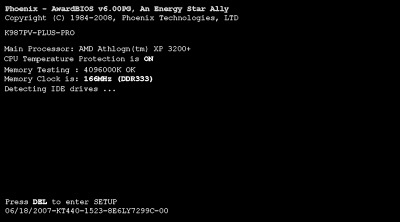
Saat meyalakan Laptop/Komputer Masuk Setup Menu dengan menekan F2 (Pada beberapa Laptop lain  Esc, F1, F10 atau Del Pada Komputer)


Contoh Masuk Ke Setup Utility, Tampilan ini beraneka ragam tergantung merk , Cari Boot


Arahkan Boot Pertama Jadi DVD, Tampilan ini pun beraneka ragam tergantung merk


Exit, Saving Changes Kemudian Yes, dan Komputer/Laptop akan segera Restart dari DVD
Jangan Lupa masukan terlebih dahulu DVD Windows 7 Installer ke Drive DVD, sebelum restart.


Mulai Proses Instalasi Windows 7 dari DVD Windows 7 Installer, Klik Apa saja pada keyboard, misalnya klik Enter (waktunya hanya 5 detik, kalo 5 detik ga di klik, proses tidak akan terjadi, harus restart lagi)

Pada Langkah ini tidak melakukan apapun
Cara Menginstall Windows 7 Dengan Sempurna

Pilih English, Klik Next

Cara install Windows 7 Dengan Sempurna

Klik Install Now

install Windows 7 Dengan Sempurna

Klik I accept the license terms, kemudian Klik Next

Cara Menginstall Windows 7

Proses Segera Dimulai

Cara install Windows 7

Pada Langkah ini, sangat penting, penting, dan penting, Klik Custom (advenced) - Langkah ini akan memproses Windows dari awal, sehingga nanti akan seperti baru, dan menghapus semua sistem yang lama.

install Windows 7
Setelah Itu masuk ke Contoh Gambar Di bawah ini, Pada langkah ini Penting Untuk Mengatur Partisi Yang akan diinstal Windows 7 Yang Baru. Gambar di bawah ini contoh Laptop yang memiliki 3 Partisi, 
Pertama System Reserved, Kedua Windows 7 lama alias C:, dan Ketiga Data alias D:
Instalasi Windows 7

Delete Partisi System Windows Yang Lama, maka sistem Lama (C:) akan terhapus, dan My Documents pun akan terhapus seluruhnya, karena My Documents termasuk C:
Jadi kalo simpan Data-data sebaiknya di D: atau E:
Delete Partisi dengan Klik Delete, kemudian klik OK - OK aja, sampai tampilan pada gambar berikutnya

Arahkan Kursor Pada Partisi Yang Akan diisi Windows 7 Yang Baru, Klik New 
Kemudian Klik OK - OK


 Maka Tampilan akan seperti berikut, Kemudian arahkan Kursor Pada Partisi Yang Akan Diinstall Windows Yang Baru, Kemudian Klik Next


Proses Instalasi Benar-benar dimulai, kalo sudah sampai langkah ini anda bisa benar-benar bersantai, karena selanjutnya akan berjalan Otomatis.
jangan klik apapun, biarkan saja sampai restart dengan sendirinya

Proses Install Windows 7

Windows akan restart otomatis 

Proses Install Windows

Setelah Restart, pada langkah ini jangan klik apapun, kalo diklik nanti mulai lagi seperti langkah di atas


Biarkan saja, jangan klik apapun


Menyempurnakan Proses Instalasi Windows, Biarkan saja, jangan klik apapun, kalo gerakin mouse atau minum kopi Boleh.
 

Proses Instalasi Windows hampir selesai, dan akan restart otomatis, jangan klik apapun


Isi Nama untuk Laptop, Komputer, bebas, Trus Klik Next


Ga usah diisi, kecuali Laptop atau komputernya ingin memakai password, kemudian klik Next


Jika sudah memiliki Kode Windows 7, ketik kodenya dalam kotak tersedia, dan klik Automatically activate Windows. Jika belum mempunyai kode, jangan diisi apapun, Disebelah Next nanti ada Skip, jadi Klik Skip.


Klik Use recommended settings


Sesuaikan waktu yang dikehendaki, kemudian klik Next


Selamat Proses Instalasi sudah Sempurna, Namun bagi yang belum memasukan kode windowsnya (atau belum di aktifkan-activated), maka sempurnanya windows tersebut hanya berlaku 30 hari, jika 30 hari belum  di aktifkan, tampilan windows akan berubah hitam, dan jika dibiarkan kadang bisa merusak hardware Laptop atau Netbook, sebaiknya segera aktifkan Windows setelah Instalasi selesai, Agar Window kamu Gak Blank Alias Genuine Kamu Bisa Mendownload Softwarenya Disini

Cara Install Windows Xp, Vista, 7, 2008 & 8 Dari Flashdisk Dengan WinToFlash

Banyak sekali pengguna Operating System Windows, Baik itu Windows XP maupun Windows 7. Namun ada suatu waktu Operating System tersebut mengalami kerusakan, seperti Windows sering Hang, kinerja menjadi lambat, ataupun alasan lainnya, yang memerlukan install ulang kembali Windows.
Bagi pengguna yang tidak memiliki DVD Disk Drive seperti Netbook kecil, atau internal DVD Drivenya rusak, mungkin ini cukup membingungkan, karena satu-satunya jalan menginstall ulang Windows hanya melalui Flashdisk.
Pada kesempatan kali ini saya akan mencoba memberikan sebuah tutorial install windows yang bisa bermanfaat bagi anda yaitu tentang Cara Mudah Install Windows 7 Dari Flash Disk. Cara ini dapat digunakan untuk Windows XP maupun Windows 7, dan cara ini sudah berulangkali saya coba sendiri ke berbagai macam Hardisk baik Komputer, Laptop, ataupun Netbook dan 100% sukses, Operating System windows 7 tersebut berhasil diinstal dengan sempurna, tanpa ada masalah.
Langkah pertama sebelum melakukan Cara instal Windows 7 Dengan Flash Disk yaitu kita harus memiliki Flashdisk yang telah terinstall Windows, kemudian kita jadikan Flashdisk tersebut Windows 7 Flashdisk Installer, anda dapat menyimpan Flashdisk tersebut sebagai windows ataupun diformat ulang untuk keperluan lain di masa yang akan datang.

Persiapan yang diperlukan hanya 3, yaitu:
1. Flashdisk minimal 4 Gb untuk Windows 7 dan 2 Gb untuk Windows XP.

2. Sumber Windows 7/XP (bisa dari DVD atau dari Hard Disk).
3. Software (Wintoflash) untuk Mentransfer CD installer Windows XP atau DVD installer Windows 7 ke Flashdisk. Download Wintoflash di link ini.

Catatan: Ada beberapa macam software yang dapat digunakan untuk mentransfer windows, namun menurut saya inilah yang sangat mudah dan sederhana, karena Software ini Gratis, dan tidak memerlukan Software pendukung lainnya. (Cukup Software ini saja).
Langkah-langkah Mentransfer Windows installer ke Flashdisk
1. Download Software Wintoflash (Disini saya menggunakan versi Terbaru 0.7.0054, Januari 2013), Pilih Latest Version (Perhatikan Versinya), karena versi sebelumnya berbeda. Hasil dari download di jalankan, kemudian akan download otomatis, dan hasilnya ada di Desktop, kemudian pindahkan (Copy atau Cut) hasil download ke mana saja, misalnya ke My Documents.
Download Wintoflash
Proses download Wintoflash
2. Setelah selesai Download, Kemudian klik kanan Extract menggunakan Winrar dan Jalankan Wintoflash.
Wintoflash
3. Saat Pertama kali dijalankan, Ada konfirmasi Persetujuan, (I Accept) kemudian Next- Next sampai Muncul Tampilan Windows Setup Transfer Wizard.
Menjalankan Wintoflash
4. Windows Setup Transfer Wizard, Pilih Tab Advanced Mode, Kemudian untuk Windows 7 Pilih Transfer Windows Vista/2008/7/8 setup to USB drive, Kemudian klik Create. (Untuk Windows XP Pilih Transfer Windows XP/2003 setup to USB drive).
Cara Install Windows 7 Dari Flash Disk Menggunakan Wintoflash
Install Windows 7 Dari Flash Disk Menggunakan Wintoflash
5. Pilih drive Sumber Windows (Biasanya kepingan CD/DVD Windows) dan drive flashdisk yang akan ditransfer.
Cara Install Windows 7 Dari Flash Disk

Cara Install Windows 7 Memakai Flash Disk
Cara Install Windows 7
6. Klik Run, Dan tunggulah beberapa menit sampai proses transfer selesai, biasanya sekitar 5-15 menit, tergantung kecepatan komputernya. Jika telah selesai di exit saja, dan Flash Disk sudah terinstall Windows dan dapat digunakan.
 
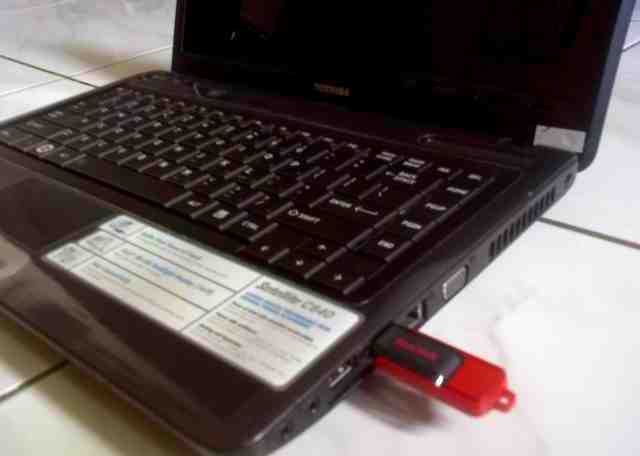
7. Masukan Flash Disk Ke Laptop/Netbook/Komputer sebelum dinyalakan.
Install Windows 7 Dari Flash Disk
Cara Install Windows 7 Dari Flash Disk
8. Nyalakan Laptop, kemudian masuk ke Setup Menu dengan menekan F2 (Pada beberapa Laptop lain, mungkin dengan menekan Esc, Del, F1 kadang F10).
Persiapan Install Windows
9. Pilih setting Boot Pertama ke Flash Disk (USB), kemudian Exit dan Save, maka Laptop akan segera Restart.
10. Pada Langkah ini Instalasi Windows otomatis akan berjalan seperti biasa sebagaimana instalasi menggunakan DVD installer.
11. Jika Instalasi Windows telah selesai, Kemudian akan Restart, dan pada saat itu Cabutlah Flash Disk  untuk menghindari pengulangan Setup Windows, Kemudian Windows akan berjalan dengan sendirinya untuk Instalasi Lanjutan (Finalizing Instalation).
12. Setelah Restart, maka Anda akan menemukan bahwa Proses Instalasi Windows telah Sukses. 
 Selamat, Mudah-mudahan berjalan lancar.
 
Support : Creating Website | Johny Template | Mas Template
Copyright © 2011. Sky Dunia - All Rights Reserved
Template Created by Creating Website Inspired by Sportapolis Shape5.com
Proudly powered by Blogger